
| 일 | 월 | 화 | 수 | 목 | 금 | 토 |
|---|---|---|---|---|---|---|
| 1 | 2 | 3 | ||||
| 4 | 5 | 6 | 7 | 8 | 9 | 10 |
| 11 | 12 | 13 | 14 | 15 | 16 | 17 |
| 18 | 19 | 20 | 21 | 22 | 23 | 24 |
| 25 | 26 | 27 | 28 | 29 | 30 | 31 |
Tags
- cronjob
- OverTheWire
- Urn
- 혼잡제어
- LimitRange
- dns
- docker
- 해커톤
- 클라우드
- namespace
- 빅데이터
- 도커
- k8s
- 고가용성
- 하둡
- Replicaset
- 해시
- 다중화
- ResourceQuota
- Web
- daemonset
- 네트워크 가상화
- goorm
- 온프레미스
- 리소스 풀링
- configmap
- 핸드셰이크
- 네트워크
- 웹 스토리지
- 클라우드 네이티브 5회차
Archives
- Today
- Total
NakedFlower 님의 블로그
Domain Name Server 본문
DNS라고 많이 들어봤을 것이다.
그리고 실제로 내 블로그에서도 네트워크 파트에서 다룬 적이 있다.
하지만!! 우리는 연구자가 아닌 실무자. Domain을 어떻게 사고 어떻게 설정하고 어떻게 활용하는지 알아보자.
일단 가비아에 접속한다.
웹을 넘어 클라우드로. 가비아
그룹웨어부터 멀티클라우드까지 하나의 클라우드 허브
www.gabia.com
가비아 말고도 여러 업체가 있지만, 작성자는 가비아만 이용한다.
회원가입을 하고 맘에 드는 도메인을 구매한다.
My가비아에 가서 자기가 구매한 도메인을 설정해보도록 하자.

오른쪽에 관리 버튼을 누르면 뭔가 어려워 보이는 게 잔뜩 나오는데, 굳이 신경 안 쓰고
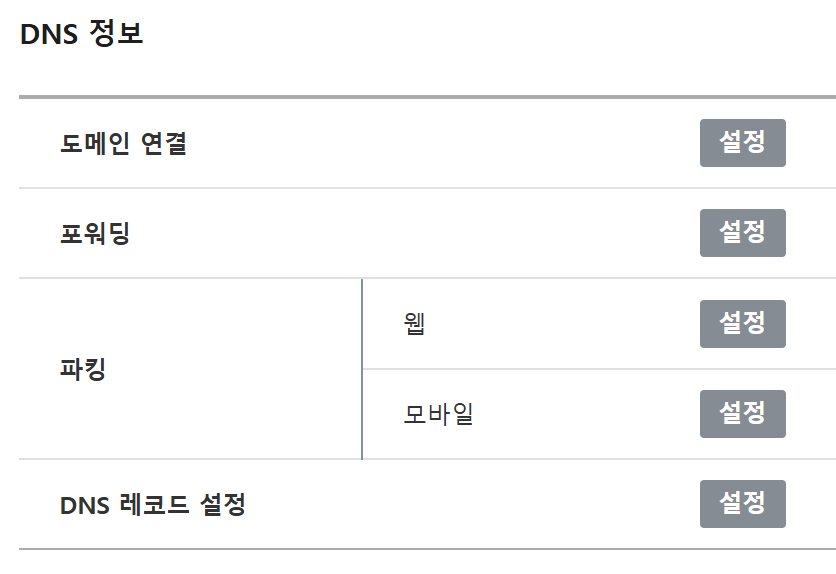
DNS 정보 섹션을 찾아서 DNS 레코드 설정 옆에 설정 버튼을 누른다.
한번 더 설정 버튼을 눌러서 들어가고 또 레코드 수정을 누르면
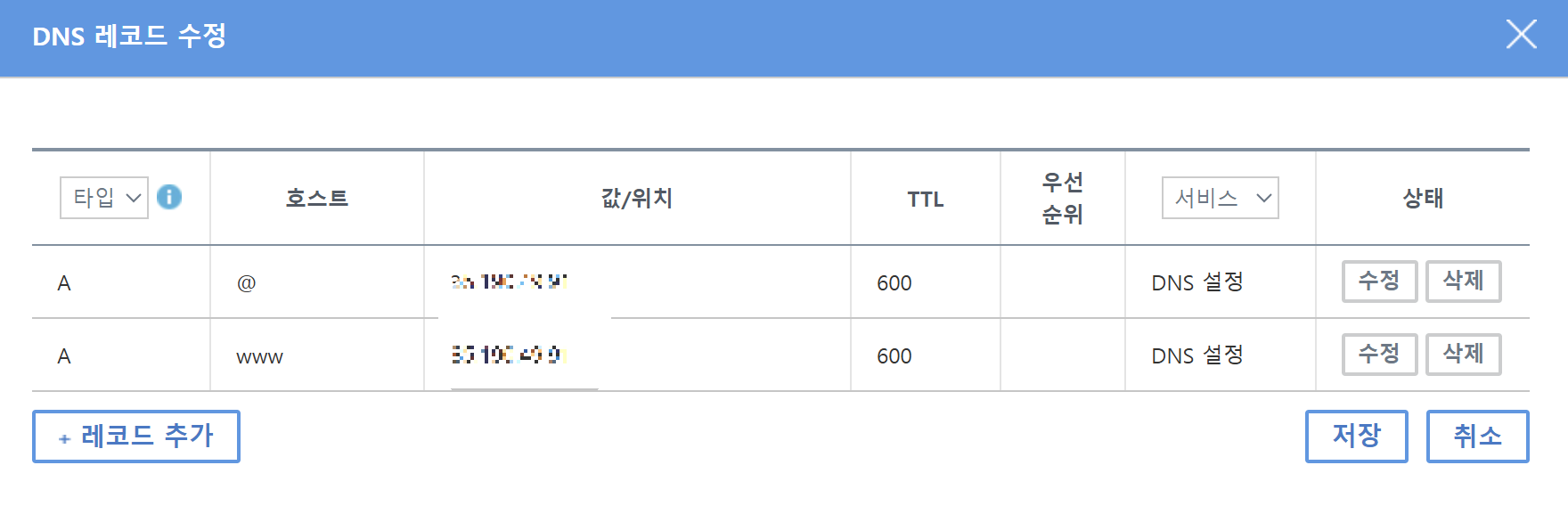
이런 화면이 나온다. 그럼 여기서 궁금증. 다른 건 대충 알겠는데, 저 @와 www는 무슨 의미냐.
호스트 칸에 @를 입력하면, "이 도메인 이름 그 자체"
사용자가 브라우저 주소창에 습관적으로 www.를 붙여서 **www.amori.co.kr**로 입력했을 때 어디로 가야 하는지 알려주는 설정
즉, 아래처럼 엄청 많을 수 있다.
-
- naver.com (@)
- www.naver.com (www)
- blog.naver.com (blog)
- mail.naver.com (mail)
그렇게 이렇게 설정을 마치고 나면 우리가 웹에 도메인 이름을 입력했을 때 미리 할당 받아 놓은 웹 주소(IP)로 라우팅되는 것이다!
아래는 타입에 대한 간략한 설명이다.
- A / AAAA : 호스트를 IP 주소로 연결 - A는 IPv4, AAAA는 IPv6
- CNAME : 호스트를 다른 호스트 이름으로 연결
- MX : 도메인을 이메일 서버로 연결
- TXT : 도메인에 텍스트 정보를 저장 (주로 인증용)
- NS : 도메인 정보를 관리하는 서버를 지정
'궁금해서 해본 거 > Web' 카테고리의 다른 글
| HTML+CSS (0) | 2025.09.29 |
|---|---|
| WAS - Web Application Server (0) | 2025.09.29 |
'궁금해서 해본 거/Web' Related Articles
more

